これをやれば、お店のブログ運用がスタートできます
このマニュアルに沿って進めれば、お店のブログ運用が始められます。最初だけ少し時間がかかりますが、設定後は毎日のことは5分でできます。
サポートからお送りしたURLまたは locable.jp のページからお申し込みください。
お申し込み後、担当者からメールまたはLINEでご連絡します。初期設定のサポートを行います。
カラフルな「Google でログイン」ボタンを押してください。お店のGoogleアカウントを選んでログインします。
▲ ログイン画面
ログイン後、「はじめの準備」画面が表示されます。画面に従って進んでください。
▲ はじめての準備(セットアップ)画面
Google ビジネスプロフィールに登録している店名を、まったく同じ表記で入力してください。
Google マップに表示されている住所・電話番号と同じものを入力してください。
▲ お店の基本情報入力画面
業種・営業時間・定休日を入力してください。後から変更もできます。
入力が終わったら「保存する」を押してください。
すでに Blogger のブログをお持ちの場合は、ブログIDを確認してください。
https://www.blogger.com/blog/posts/1234567890123456789
Locable のダッシュボード → 「設定」→「Blogger 連携」でブログIDを入力してください。
▲ Blogger 連携設定画面
Google アカウントへのアクセス許可を求める画面が表示されます。「許可する」を押してください。これにより、ブログに公開した記事が Google マップにも自動で投稿されるようになります。
ダッシュボードのチェックリストに「✓ ブログID登録済」「✓ Google 連携」と表示されていれば連携完了です。
▲ Blogger 連携が完了した状態
Google ビジネスプロフィール API の利用申請が審査中の場合、Google マップへの自動投稿は審査完了後に有効になります。審査中もブログへの投稿は通常通りできます。
お店の業種・雰囲気・こだわりを入力します(全機能マニュアル S2-A 参照)。
サンプル文章からお店に合うスタイルを選びます(全機能マニュアル S2-B 参照)。
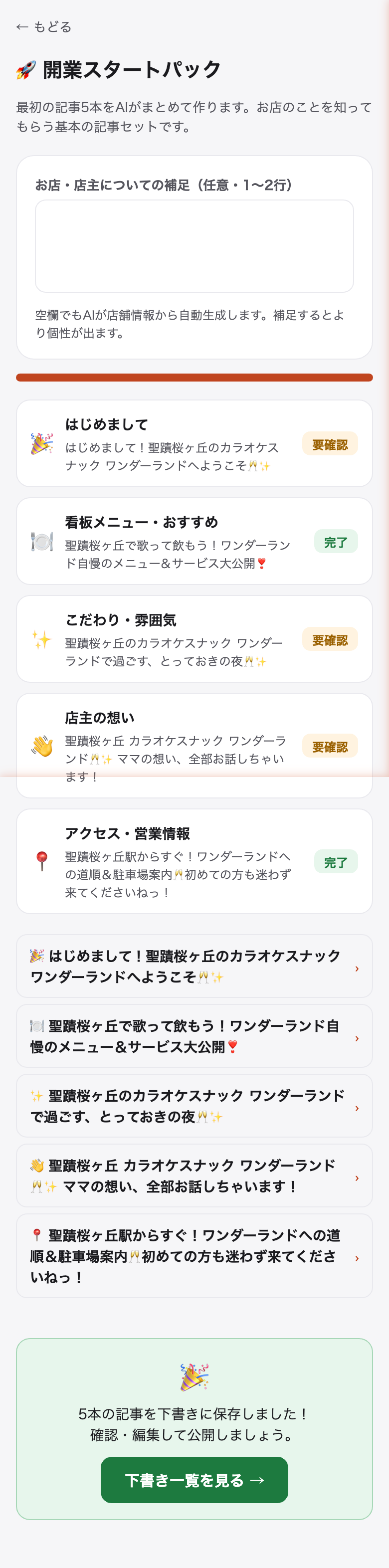
「開業スタートパック」でお店紹介記事を一括作成・公開します(全機能マニュアル S2-C 参照)。
▲ 開業スタートパック(5本の記事を一括生成)