
写真は見本用です(一部は AI で作った写真です)
Google の店の欄は、書き足さなければ古いままです。Locable では、ホームページの URL を貼る手順と、店名・電話・住所をコピーして貼れる一覧が出ます。一覧の「コピー」を押し、Google の画面に貼ります。
Google の店の欄には、何をどう入れる?
ウェブサイト欄に URL を貼り、店名・電話・住所は一覧の「コピー」を押して貼ります。
| 欄 | 店がすること |
|---|---|
| ウェブサイト | 店のホームページの URL を貼る(手順が出ます) |
| 店名・電話・住所 | 一覧の「コピー」を押し、Google の画面に貼る |
| 営業時間と定休日 | 一覧を確かめ、Google の営業時間の画面で営業日と開始・終了の時刻を設定して保存する |
Locable の「Google の店の欄を整える案内」に、この 3 つの欄が並びます。
Locable に入れた営業時間を、Google の店の欄に入れるには?
Google の店の欄へは、Locable の一覧を確かめたうえで、Google の営業時間の画面で営業日と開始・終了の時刻を設定して保存します。
カルテ(店の基本情報を入れる画面)に入れた営業時間と定休日は、店のホームページに出ます。
Google とつなぐと、何が変わる?
Google ビジネスプロフィールとつなぐと、記事の公開に合わせて最新情報へ自動で投稿されます。
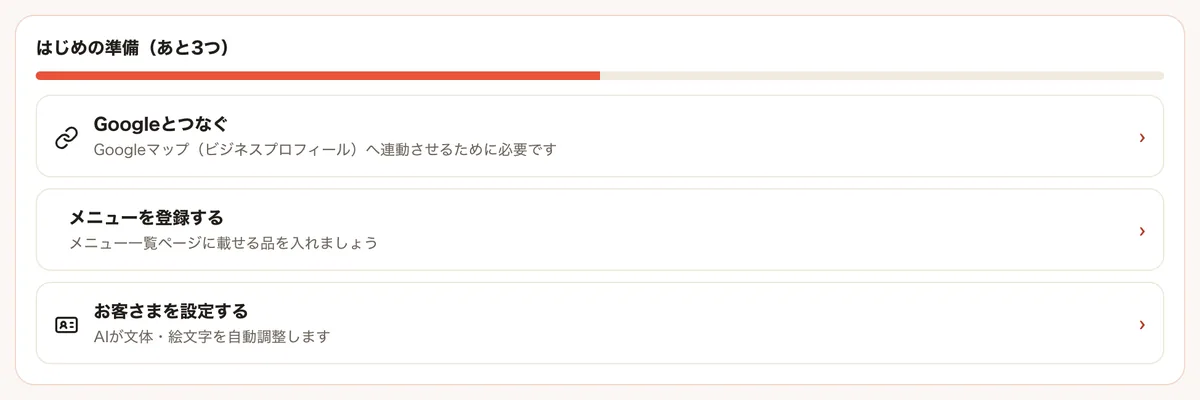
最初に一度、「Google ビジネスプロフィールとつなぐ」から Google でログインします。自動の投稿は、つないだ店だけです。うまくいかなくても、記事の公開は止まりません。
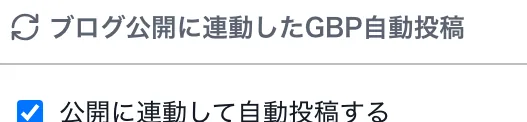
記事を公開すると、要約と写真と「詳しく見る」のリンクが最新情報に載ります。止めたいときは、店全体でも記事ごとでも止められます。Instagram・Facebook は、つないだスタンダード以上の店なら自動で載ります。ほかの SNS 用の文は、店がコピーして貼ります。
よくある質問
Google の店の欄には、どうやって入れますか?
店のホームページの URL を、Google のウェブサイト欄に貼る手順を出します。店名・電話・住所は、一覧の「コピー」を押し、Google の画面に貼ります。
Locable に入れた営業時間を、Google の店の欄に入れるには?
カルテ(店の基本情報を入れる画面)に入れた営業時間と定休日は、店のホームページに出ます。Google の店の欄へは、一覧を確かめたうえで、Google の営業時間の画面で営業日と開始・終了の時刻を設定して保存します。
記事を出すと、Google マップにも載りますか?
自動の投稿は、Google ビジネスプロフィールとつないだ店だけです。つないだ店では、記事を公開すると、要約と写真と「詳しく見る」のリンクが最新情報に載ります。
Locable について
Locable は、あなたのお店と一緒に育つ情報発信基地です。
出典
- ウェブサイト欄に貼る手順・店名・電話・住所の一覧・営業時間の出る所: Locable の Google の店の欄を整える案内とカルテ(当社のプログラムで確認)
- Google とつなぐこと・公開に合わせた投稿と止め方: Locable の Google ビジネスプロフィールの連携(当社のプログラムで確認)